
ドキュメント
書き出し
一つの Markdown ソースを、納品・公開・保存に必要な形式へ変換します。書き出しメニューか対応するショートカットから実行します。
書き出し形式
| 形式 | バックエンド |
|---|---|
| MarkNice 作業台 | 内蔵(WeChat 公式アカウント向けのリッチテキスト準備) |
| Markdown | 内蔵 |
| スタイル付き HTML | 内蔵 |
| プレーン HTML | 内蔵 |
| LaTeX | 内蔵(豊かなインラインスタイル、表の揃え、lstlisting コードブロック) |
| 既定は内蔵組版エンジン、任意で Pandoc | |
| DOCX | 既定は内蔵ライター、任意で Pandoc |
| PNG / JPEG | 内蔵(文書組版のスナップショット) |
PDF と DOCX のバックエンド
PDF と DOCX は既定で内蔵エンジンを使い、外部ツールは不要です。 環境設定 → 書き出し で Pandoc に切り替えられます。Pandoc を選んだときだけ外部ツールを試し、欠けるか変換に失敗すれば内蔵へ戻します。ステータスバーは実際のバックエンドを示し、書き込み失敗を出します。
- 内蔵 PDF は中英の組版、埋め込み画像、ハイライト付きコード、表、脚注、ベクトル数式に対応し、インライン数式は本文のベースラインに揃います。
- 内蔵 PDF/DOCX は解決できるローカル画像、取得済みの遠隔画像、data URI を埋め込めます。GIF/WebP は PNG になり、DOCX では SVG をラスタライズします。読めない画像は alt と URL を残します。内蔵 DOCX の数式は読みやすいテキスト近似のままです。
- PNG/JPEG は PDF の組版モデルを再利用し、実フォント、中英、見出し、表、コード、画像の連続した長尺画像を作ります。エディタ窓のスクリーンショットではありません。
書き出しの設定
「環境設定 → 書き出し」でバックエンド、PDF の用紙、余白、目次、ページ番号を設定でき、設定ファイルでも編集できます。pdf_engine は Pandoc を選んだときだけ使います:
[export]
backend = "builtin"   # "builtin" (default) | "pandoc"
pdf_engine = "xelatex"   # alternatives: "pdfroff", "tectonic", ...

[export.pdf]
page_size = "a4"      # "a4" | "letter" | "legal"
margin_mm = 25        # page margin in millimetres
toc = false           # table of contents
page_numbers = true   # footer page numbers
DOCX の用紙、目次、画像方針も「環境設定 → 書き出し」でまとめ、書き出しは保存先を選ぶだけです。用紙は A4/Letter/Legal。画像は埋め込みか alt: url テキスト。DOCX の目次は Pandoc だけが出力し、設定は設定ファイルに残ります:
[export.docx]
page_size = "a4"              # "a4" | "letter" | "legal"
toc = false                   # table of contents (pandoc engine only)
image_policy = "embed"        # "embed" | "text-fallback"
DOCX 関連のキーがもう二つ [export] 節にあります。pandoc_path(pandoc 実行ファイルを明示。未設定ならシステムの PATH)と reference_doc(pandoc --reference-doc のスタイル雛形。未設定または欠けると同梱雛形へ戻る):
[export]
backend = "pandoc"
pandoc_path = "C:/tools/pandoc.exe"       # optional
reference_doc = "templates/my-style.docx" # optional
YAML フロントマターの title/author/date は書き出しメタデータに入ります。HTML の <meta>、DOCX の文書プロパティ、LaTeX プリアンブルです。高度な DOCX カスタムや PDF 雛形には、pandoc と LaTeX エンジン(TeX Live/MiKTeX の xelatex、または groff の pdfroff など)を入れてください。
WeChat 公式アカウントへ公開(MarkNice)
書き出し → WeChat 公式アカウントへ公開(MarkNice)を選ぶと、Markion は現在メモリ上の文書(未保存の変更を含む)の不変スナップショットを撮り、既定ブラウザで私有のローカルループバック作業台を開きます。内容は本機ブラウザで処理し、文書をアップロードせずに組版できます。
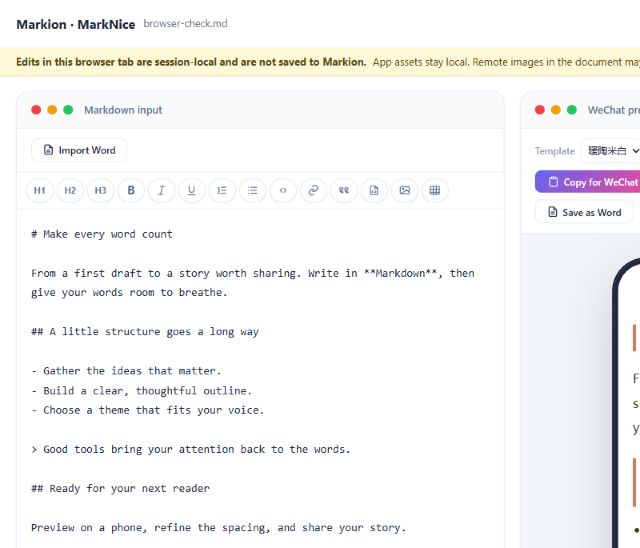
新しい作業台は二欄編集、書式ツールバー、15 テーマ、字サイズと段落間隔、デスクトップ/スマホプレビューを備えます。数式は自己完結のインライン SVG で、公式アカウントの下書きへコピーしやすいです。
- Word 取り込み。 .docx を今のブラウザセッション内の Markdown に変換します。「MD をコピー」で Markion へ戻せます。
- 複数の出力。 WeChat 向けコピー、MD コピー、HTML 保存、Word 保存、または印刷ダイアログで今のテーマ付きプレビューを PDF に。ブラウザの Word/PDF は Markion 本体の書き出しとは別の流れです。
- アプリ資源はオフライン。 エディタ、固定の MarkNice テーマ 15、marked、MathJax SVG、CSS、フォントはすべて Markion に同梱され、外部ネットなしで読み込みます。
- ブラウザの編集は書き戻りません。 ブラウザでの編集はそのタブ内だけです。Markion へ保存するエンドポイントはありません。残したい変更は Markion で編集し、新しいスナップショットを出し直してください。
- ローカル画像は明示的に除外。 保存済み文書の
<document>.assetsディレクトリ下の管理画像は、認証された不透明な資源 ID とブラウザの blob URL でのみプレビューでき、WeChat への貼り付けには残りません。ローカル画像があるとき、コピーはキャンセルか「ローカル画像なしでコピー」を出し、省略した件数を報告します。欠ける、無題、範囲外、新しく入力したローカルパスは未解決のままです。 - 遠隔画像は従来どおり。 遠隔 HTTP(S) 画像は元のホストへ届くことがあり(ブラウザ IP が画像ホストに見える)、リクエストに作業台からの referrer は付きません。
- クリップボード権限。 ブラウザは希望する
text/htmlとtext/plainのコピー経路のためにクリップボード権限が必要です。豊かな API が使えないときは選択ベースのフォールバックです。 - セッションは二時間で期限切れ。 認証リクエストが二時間ないとセッションは切れ、スナップショットは最大八件です。切れたら Markion から再起動してください。クリップボード権限が落ちたら再許可します。