
文档
导出
一份 Markdown 源文件,自由转换为交付、发布与归档所需的格式。从“导出”菜单或对应的键盘快捷键发起导出。
导出格式
| 格式 | 后端 |
|---|---|
| MarkNice 工作区 | 内置(用于准备微信公众号富文本内容) |
| Markdown | 内置 |
| 带样式 HTML | 内置 |
| 纯 HTML | 内置 |
| LaTeX | 内置(丰富的行内样式、表格对齐、lstlisting 代码块) |
| 默认内置排版引擎,可选 Pandoc | |
| DOCX | 默认内置写入器,可选 Pandoc |
| PNG / JPEG | 内置(文档排版快照) |
PDF 与 DOCX 后端
PDF 和 DOCX 默认使用内置引擎,无需安装外部工具。在 偏好设置 → 导出 中可以改用 Pandoc。只有选择 Pandoc 后,应用才会尝试外部工具;如果工具缺失或转换失败,则回退到内置引擎。状态栏会说明实际使用的后端,写入失败时显示错误。
- 内置 PDF 使用完整排版引擎,支持中英文排版、嵌入图片、语法高亮代码块、表格、脚注与矢量数学公式;行内公式与正文基线对齐。
- 内置 PDF / DOCX 可嵌入可解析的本地图片、已获取的远程图片和 data URI。GIF / WebP 会转换为 PNG;DOCX 中的 SVG 会栅格化。无法读取的图片保留 alt 文本与地址。内置 DOCX 的数学公式仍使用可读文本近似。
- PNG / JPEG 复用 PDF 排版模型生成连续的长图,支持真实字体、中英文、标题、表格、代码和图片,并非编辑器窗口截图。
导出配置
在“偏好设置 → 导出”中设置后端、PDF 页面大小、页边距、目录与页码;也可以编辑配置文件。pdf_engine 仅在选择 Pandoc 时使用:
[export]
backend = "builtin"   # "builtin"(默认)| "pandoc"
pdf_engine = "xelatex"   # 备选:"pdfroff"、"tectonic" 等

[export.pdf]
page_size = "a4"      # "a4" | "letter" | "legal"
margin_mm = 25        # 页边距,单位毫米
toc = false           # 目录
page_numbers = true   # 页脚页码
DOCX 页面大小、目录和图片策略也在“偏好设置 → 导出”中统一设置,导出时直接选择保存位置。页面大小支持 A4 / Letter / Legal;图片可选择嵌入,或以 alt: url 文本表示。DOCX 目录仅由 Pandoc 输出;设置持久保存在配置中:
[export.docx]
page_size = "a4"              # "a4" | "letter" | "legal"
toc = false                   # 目录(仅 pandoc 引擎)
image_policy = "embed"        # "embed" | "text-fallback"
另有两个 DOCX 相关键位于 [export] 节:pandoc_path(显式指定 pandoc 可执行文件;未设置时使用系统 PATH)和 reference_doc(pandoc --reference-doc 样式模板;未设置或文件缺失时回退到内置模板):
[export]
backend = "pandoc"
pandoc_path = "C:/tools/pandoc.exe"       # 可选
reference_doc = "templates/my-style.docx" # 可选
YAML 前言中的 title / author / date 会进入导出元数据:HTML <meta> 标签、DOCX 文档属性和 LaTeX 前言。如需更高级的 DOCX 定制或 PDF 模板,可安装 pandoc 和一个 LaTeX 引擎(如 TeX Live / MiKTeX 的 xelatex,或 groff 的 pdfroff)。
发布到微信公众号(MarkNice)
选择 导出 → 发布到微信公众号(MarkNice),Markion 会对当前内存文档(包括未保存的修改)拍摄一份不可变快照,并在默认浏览器中打开一个私有的本地回环工作区。内容在本机浏览器中处理,不需要上传文档即可排版。
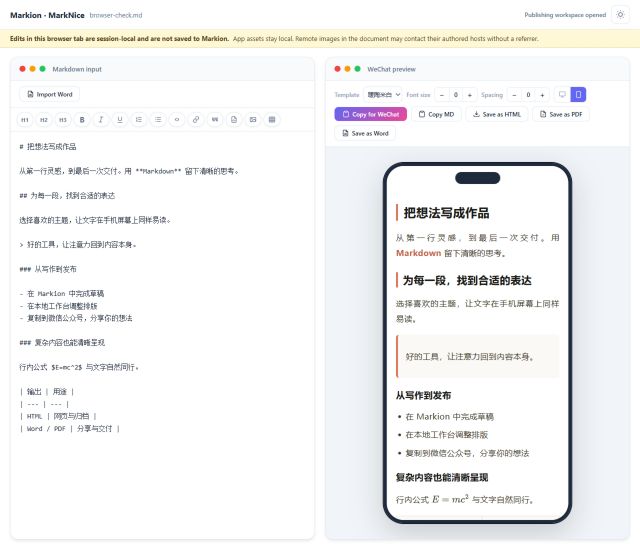
新版工作台提供双栏编辑、格式工具栏、15 款主题、字号与段落间距控制,以及桌面 / 手机预览。公式使用自包含的内联 SVG,适合复制到公众号草稿。
- Word 导入。 将 .docx 转换为当前浏览器会话内的 Markdown;使用“复制 MD”把内容带回 Markion。
- 多种输出。 复制到微信、复制 MD、保存 HTML、保存 Word,或通过打印对话框保存当前主题化预览为 PDF。浏览器 Word / PDF 与 Markion 原生导出是不同流程。
- 应用资源离线可用。 编辑器、全部 15 款固定的 MarkNice 主题、marked、MathJax SVG、CSS 和字体均随 Markion 打包,加载时无需任何外部网络。
- 浏览器编辑不写回。 在浏览器中做的编辑只保留在该标签页内——不存在任何把改动保存回 Markion 的接口。要持久修改请回到 Markion 编辑并重新发布新快照。
- 本地图片被显式排除。 位于已保存文档
<document>.assets目录下的受管图片只能通过认证的不透明资源 ID 和浏览器 blob URL 预览,无法随粘贴进入微信。存在本地图片时,复制操作会提供取消或“不含本地图片复制”的明确选择,并报告被省略的数量。缺失的、未命名文档的、超出范围的或新输入的本地路径保持未解析状态。 - 远程图片保持原有行为。 远程 HTTP(S) 图片可能仍会访问其原始主机(向图片主机暴露浏览器 IP),但请求不会携带来自工作区的 referrer。
- 剪贴板权限。 浏览器需要剪贴板权限以使用首选的
text/html加text/plain复制路径;在富 API 不可用时使用基于选区的后备方案。 - 会话两小时过期。 会话在两小时没有认证请求后过期,最多保留八份快照;过期后请从 Markion 重新启动。剪贴板权限失效时重新授权即可。