
DOKUMENTATION
Export
Eine Markdown-Quelldatei wird ins Format für Lieferung, Veröffentlichung oder Archivierung gewandelt. Starten Sie den Export über das Export-Menü oder ein Tastenkürzel.
Exportformate
| Format | Backend |
|---|---|
| MarkNice Arbeitsbereich | Eingebaut (für Rich-Content für WeChat) |
| Markdown | Eingebaut |
| HTML (gestylt) | Eingebaut |
| Reines HTML | Eingebaut |
| LaTeX | Eingebaut (reiche Inline-Styles, Tabellenausrichtung, lstlisting-Codeblöcke) |
| Eingebaute Layout-Engine standardmäßig; optional Pandoc | |
| DOCX | Eingebauter Schreiber standardmäßig; optional Pandoc |
| PNG / JPEG | Eingebaut (Dokument-Layout-Snapshot) |
PDF- & DOCX-Backends
PDF und DOCX nutzen standardmäßig eingebaute Engines, ohne externe Werkzeuge. Wählen Sie Pandoc unter Einstellungen → Export , um die externe Toolchain zu nutzen. Nur diese Einstellung versucht Pandoc und fällt bei fehlenden Werkzeugen oder Fehlschlag auf die eingebaute Engine zurück. Die Statusleiste nennt das tatsächliche Backend und meldet Schreibfehler.
- Die eingebaute PDF-Engine unterstützt CJK- und lateinische Typografie, eingebettete Bilder, hervorgehobenen Code, Tabellen, Fußnoten und Vektorformeln; Inline-Formeln sitzen auf der Textgrundlinie.
- Eingebautes PDF / DOCX bettet auflösbare lokale Bilder, vorab geholte Remote-Bilder und data-URIs ein. GIF / WebP werden zu PNG; SVG wird für DOCX gerastert. Unaufgelöste Bilder behalten Alt-Text und URL. Eingebaute DOCX-Formeln bleiben lesbare Textnäherungen.
- PNG / JPEG nutzen das PDF-Layoutmodell für ein durchgehendes Dokumentbild mit echten Schriften, CJK, Überschriften, Tabellen, Code und Bildern — keine Fenster-Screenshots.
Exportkonfiguration
Backend, PDF-Seitengröße, Ränder, Inhaltsverzeichnis und Seitenzahlen stehen unter Einstellungen → Export oder in der Konfigurationsdatei. pdf_engine gilt nur für das Pandoc-Backend:
[export]
backend = "builtin"   # "builtin" (default) | "pandoc"
pdf_engine = "xelatex"   # alternatives: "pdfroff", "tectonic", ...

[export.pdf]
page_size = "a4"      # "a4" | "letter" | "legal"
margin_mm = 25        # page margin in millimetres
toc = false           # table of contents
page_numbers = true   # footer page numbers
DOCX-Optionen liegen jetzt unter Einstellungen → Export, der Export geht direkt zur Zielwahl. Wählen Sie A4 / Letter / Legal, ein Inhaltsverzeichnis (nur Pandoc) und eine Bildrichtlinie: einbetten oder alt: url-Text. Die Einstellungen bleiben in der Konfiguration:
[export.docx]
page_size = "a4"              # "a4" | "letter" | "legal"
toc = false                   # table of contents (pandoc engine only)
image_policy = "embed"        # "embed" | "text-fallback"
Zwei weitere DOCX-Schlüssel stehen im Abschnitt [export] : pandoc_path (explizite pandoc-Binärdatei; ungesetzt = System-PATH) und reference_doc (pandoc --reference-doc-Vorlage; ungesetzt oder fehlend fällt auf die mitgelieferte Vorlage zurück):
[export]
backend = "pandoc"
pandoc_path = "C:/tools/pandoc.exe"       # optional
reference_doc = "templates/my-style.docx" # optional
YAML-Frontmatter title / author / date fließt in Exportmetadaten: HTML-<meta>-Tags, DOCX-Dokumenteigenschaften und die LaTeX-Präambel. Für fortgeschrittene DOCX-Anpassung oder PDF-Vorlagen installieren Sie pandoc plus eine LaTeX-Engine (z. B. xelatex aus TeX Live / MiKTeX oder pdfroff aus groff).
Für WeChat veröffentlichen (MarkNice)
Wählen Sie Export → Für WeChat veröffentlichen (MarkNice), und Markion macht einen unveränderlichen Snapshot des aktuellen Textes im Speicher — inklusive ungespeicherter Änderungen — und öffnet einen privaten Loopback-Arbeitsbereich im Standardbrowser. Er läuft lokal; zum Gestalten muss das Dokument nicht hochgeladen werden.
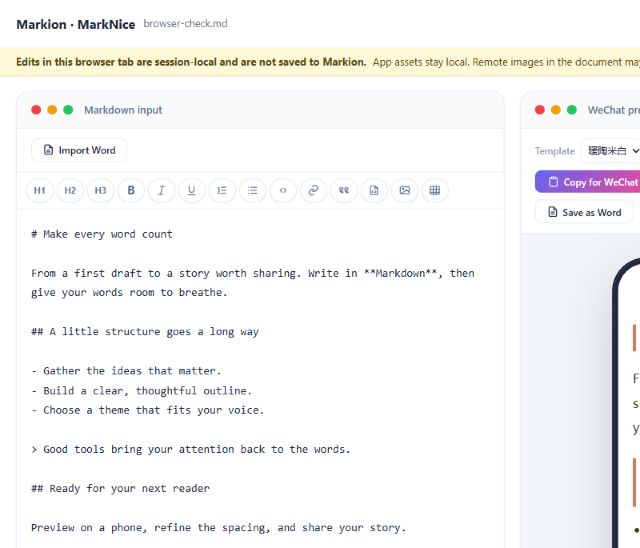
Der erneuerte Arbeitsbereich bietet Zweispalt-Bearbeitung, eine Formatierungsleiste, 15 Themes, Schriftgröße und Absatzabstand sowie Desktop-/Telefonvorschau. Formeln nutzen eigenständiges Inline-SVG, geeignet für WeChat-Entwürfe.
- Word-Import. Wandelt .docx im aktuellen Browsersitzung in Markdown. Mit MD kopieren bringen Sie es zurück nach Markion.
- Mehrere Ausgaben. Für WeChat kopieren, MD kopieren, HTML oder Word speichern, oder die aktuelle thematische Vorschau über den Druckdialog als PDF. Browser-Word / PDF ist ein anderer Ablauf als native Markion-Exporte.
- Offline-Anwendungsressourcen. Editor, alle 15 festgelegten MarkNice-Themes, marked, MathJax SVG, CSS und Schriften sind mit Markion gebündelt und laden ohne externes Netz.
- Browser-Bearbeitungen schreiben nie zurück. Änderungen im Browser bleiben sitzungslokal: Es gibt keinen Endpunkt, der sie nach Markion speichert. Für dauerhafte Änderungen zurück zu Markion und neu veröffentlichen.
- Lokale Bilder sind ausdrücklich ausgeschlossen. Verwaltete Bilder unter dem
<document>.assets-Verzeichnis des gespeicherten Dokuments sind nur über authentifizierte opake Ressourcen-IDs und Browser-Blob-URLs verfügbar: Vorschau ja, Einfügen in WeChat nein. Bei lokalen Bildern bietet das Kopieren Abbrechen oder explizit ohne lokale Bilder, plus die ausgelassene Anzahl. Fehlende, unbenannte, außerhalb liegende und neu getippte lokale Pfade bleiben unaufgelöst. - Remote-Bilder behalten ihr normales Verhalten. Remote-HTTP(S)-Bilder können weiterhin ihre Ursprungshosts kontaktieren (und die Browser-IP preisgeben); Anfragen tragen keinen Referrer aus dem Arbeitsbereich.
- Zwischenablageberechtigung. Der Browser braucht die Zwischenablageberechtigung für den bevorzugten
text/htmlplustext/plain-Pfad; wo die reichere API fehlt, greift eine auswahlbasierte Alternative. - Sitzungen enden nach zwei Stunden. Eine Sitzung endet nach zwei Stunden ohne authentifizierte Anfrage; höchstens acht Snapshots bleiben. Danach von Markion neu starten; die Zwischenablageberechtigung bei Bedarf erneut erteilen.