
DOKUMENTATION
Themes, Sprachen & Einstellungen
Vierzehn mitgelieferte Themes, erweiterbare eigene Themes, sieben Oberflächensprachen und ein Einstellungsfenster für die alltäglichen Schalter. Alles bleibt in config.toml erhalten.
Mitgelieferte Themes
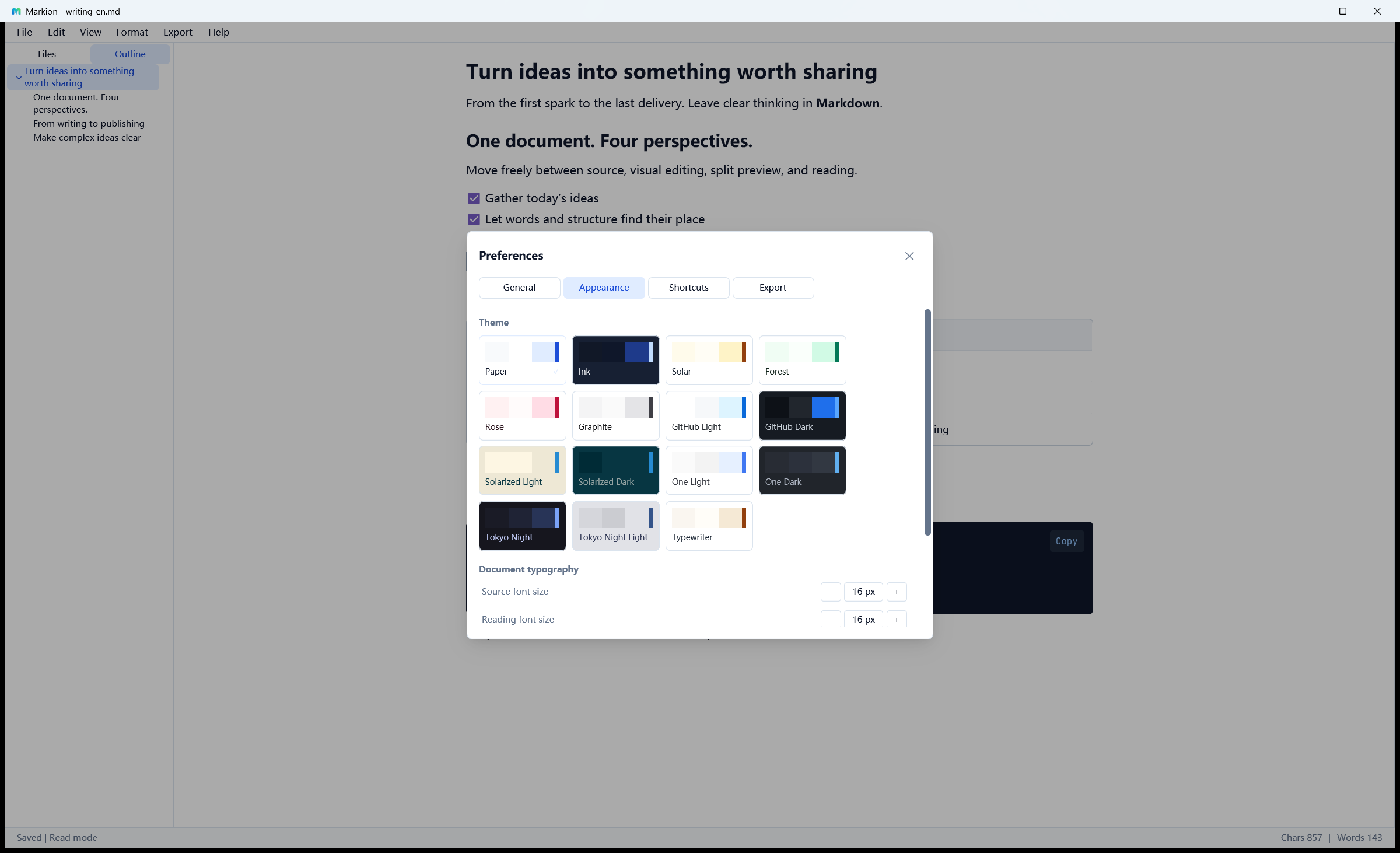
Markion bringt vierzehn sorgfältig abgestimmte Themes mit:
Wählen Sie eines per Farbfeld im Einstellungsfenster (Ctrl+,).
Eigene Themes
Eigene Themes sind .toml -Dateien im lokalen Themes-Verzeichnis von Markion. Jede Datei braucht einen name, is_dark-Schalter und eine [colors] -Untertabelle mit acht Farbschlüsseln:
name = "Midnight"
is_dark = true

[colors]
app_bg      = "#10131a"
panel_bg    = "#171b24"
surface_bg  = "#0f1720"
text        = "#e5edf5"
muted       = "#91a4b7"
border      = "#2b3544"
active_bg   = "#23304a"
active_text = "#9ec5ff"- Farbwerte akzeptieren
"#rrggbb"oder bloßes"rrggbb"; ausgelassene Farben fallen auf die Standardpalette zurück, daher lädt auch eine unvollständige Datei. - Aktivieren Sie ein eigenes Theme mit
theme = "Midnight"inconfig.toml(dernamedes Themes, nicht der Dateiname). - Bei der ersten Nutzung wird
typewriter.tomlals Ausgangspunkt installiert — inklusive optionaler[fonts]-Tabelle (editor,rendered,code), die Schriftfamilien für Quelltext, Fließtext und Code liefert, solange keine explizite Präferenz gesetzt ist. - Alte
.theme-Dateien werden beim ersten Laden automatisch migriert: Markion parst die Datei einmal, schreibt daneben die entsprechende.tomlund lässt die ursprüngliche.themestehen (danach ignoriert).
Oberflächensprachen
Sieben Oberflächensprachen: Englisch, vereinfachtes Chinesisch, traditionelles Chinesisch, Japanisch, Französisch, Deutsch und Spanisch.
Einstellungsfenster
Das Fenster hat vier Register:Allgemein, Erscheinungsbild, Tastenkürzel und Export. Erscheinungsbild bündelt Themes, Schriften für Quelle / Lesen / Code, Größen und Absatzabstand. Export steuert das Standard-Backend sowie PDF- / DOCX-Optionen.
Häufige Einstellungen:
- Theme und Oberflächensprache
- Dokumente im aktuellen Tab öffnen (ungespeicherte Entwürfe bleiben geschützt)
- Still speichern und 1–300 Sekunden Leerlaufverzögerung; ohne Still speichern bleibt die Wiederherstellung aktiv
- Quell-/Lesegröße 10–32 px; Absatzabstand 0–32 px
- Sichtbarkeit der Seitenleiste
- Adaptive Vorschaubreite
- Fokusmodus (blendet andere Absätze ab) und Schreibmaschinenmodus (hält die Cursorzeile senkrecht zentriert)
- Code-Zeilennummern
- Sync-Scroll
- Verborgene Dateien anzeigen
- Tiefe des Überschriftenmenüs (H1–H5 oder H1–H6)
- Schriften je Ebene (Quelle, Lesen, Code), standardmäßig dem Theme folgend
Einstellungen bleiben in config.toml; eine alte preferences.conf aus der Zeit vor TOML wird beim ersten Start migriert und belassen.
config.toml-Referenz
Alle Felder sind optional. Die wichtigsten Vorgaben und nur-dateibasierten Optionen:
theme = "Paper"
language = "en"
focus_mode = false
typewriter_mode = false
code_line_numbers = true
preview_adaptive_width = false
heading_menu_max_level = 5        # 5 or 6
sync_scroll = false
sidebar_visible = true
sidebar_tab = "files"             # "files" or "outline"
show_hidden_files = false
open_in_current_tab = true
editor_font_size = 14
rendered_font_size = 14
paragraph_spacing = 12

# Optional font families per plane; absent = follow the theme, then the
# built-in default (system UI font for source/reading, JetBrains Mono for code).
# editor_font_family = "Cascadia Code"
# rendered_font_family = "Georgia"
# code_font_family = "JetBrains Mono"

[auto_save]
enabled = true
silent_save = true
delay_secs = 5

[export]
backend = "builtin"
pdf_engine = "xelatex"
Überschreibungen der Menü-Tastenkürzel stehen in der [shortcuts] -Tabelle (Aktions-ID → GPUI-Tastenfolge) und lassen sich auch im Einstellungsfenster bearbeiten; siehe Tastenkürzel.
Datenverzeichnisse & Protokolle
Konfiguration, Wiederherstellungsdateien, Themes und rotierende Diagnoselogs nutzen plattformgerechte Markion-Verzeichnisse:
| Plattform | Konfigurationsverzeichnis (config.toml, themes/) | Wiederherstellung | Protokolle |
|---|---|---|---|
| Windows | %APPDATA%\Markion\ | %LOCALAPPDATA%\Markion\Recovery\ | %LOCALAPPDATA%\Markion\Logs\ |
| macOS | ~/.config/markion/ (XDG) | ~/.cache/markion/recovery/ | ~/Library/Logs/Markion/ |
| Linux | ~/.config/markion/ (XDG) | ~/.cache/markion/recovery/ | ~/.cache/markion/logs/ |
RUST_LOG=debug vor dem Start für ausführlichere Logs.