
DOCUMENTATION
Export
Transformez un fichier Markdown source au format à livrer, publier ou archiver. Lancez l’export depuis le menu Export ou un raccourci clavier.
Formats d’export
| Format | Moteur |
|---|---|
| MarkNice espace | Intégré (pour préparer du contenu riche pour WeChat) |
| Markdown | Intégré |
| HTML (stylé) | Intégré |
| HTML brut | Intégré |
| LaTeX | Intégré (styles en ligne riches, alignement des tableaux, blocs lstlisting) |
| Moteur de mise en page intégré par défaut ; Pandoc optionnel | |
| DOCX | Écrivain intégré par défaut ; Pandoc optionnel |
| PNG / JPEG | Intégré (instantané de mise en page du document) |
Moteurs PDF et DOCX
PDF et DOCX utilisent des moteurs intégrés par défaut, sans outils externes. Choisissez Pandoc dans Préférences → Export pour la chaîne externe. Seul ce réglage tente Pandoc et, si les outils manquent ou la conversion échoue, revient au moteur intégré. La barre d’état identifie le moteur réel et signale les échecs d’écriture.
- Le PDF intégré prend en charge la typographie CJK et latine, les images embarquées, le code coloré, les tableaux, les notes et les maths vectorielles ; les formules en ligne s’alignent sur la ligne de base.
- Le PDF / DOCX intégré embarque les images locales résolubles, les distantes préchargées et les data URI. GIF / WebP deviennent PNG ; le SVG est tramé pour DOCX. Les images non résolues gardent le texte alt et l’URL. Les maths DOCX intégrées restent une approximation texte.
- PNG / JPEG réutilisent le modèle de mise en page PDF pour une image continue du document, polices réelles, CJK, titres, tableaux, code et images. Ce ne sont pas des captures de la fenêtre d’édition.
Configuration d’export
Le moteur, le format de page PDF, les marges, la table des matières et les numéros de page se règlent dans Préférences → Export ou le fichier de config. pdf_engine ne s’applique qu’au moteur Pandoc :
[export]
backend = "builtin"   # "builtin" (default) | "pandoc"
pdf_engine = "xelatex"   # alternatives: "pdfroff", "tectonic", ...

[export.pdf]
page_size = "a4"      # "a4" | "letter" | "legal"
margin_mm = 25        # page margin in millimetres
toc = false           # table of contents
page_numbers = true   # footer page numbers
Les options DOCX sont dans Préférences → Export, l’export va donc directement au choix de destination. Choisissez A4 / Letter / Legal, une table des matières (Pandoc seulement) et une politique d’image : embarquer ou texte alt: url. Les réglages persistent dans la config :
[export.docx]
page_size = "a4"              # "a4" | "letter" | "legal"
toc = false                   # table of contents (pandoc engine only)
image_policy = "embed"        # "embed" | "text-fallback"
Deux autres clés DOCX vivent dans la section [export] : pandoc_path (binaire pandoc explicite ; non défini = PATH système) et reference_doc (modèle pandoc --reference-doc ; non défini ou manquant, repli sur le modèle fourni) :
[export]
backend = "pandoc"
pandoc_path = "C:/tools/pandoc.exe"       # optional
reference_doc = "templates/my-style.docx" # optional
Le front matter YAML title / author / date alimente les métadonnées d’export : balises HTML <meta>, propriétés du document DOCX et préambule LaTeX. Pour une personnalisation DOCX avancée ou des modèles PDF, installez pandoc et un moteur LaTeX (ex. xelatex de TeX Live / MiKTeX, ou pdfroff de groff).
Publier pour WeChat (MarkNice)
Choisissez Export → Publier pour WeChat (MarkNice)et Markion prend un instantané immuable du texte en mémoire — y compris les modifications non enregistrées — et ouvre un espace de travail privé en boucle locale dans le navigateur par défaut. Il tourne en local : la mise en forme n’exige pas d’envoyer le document.
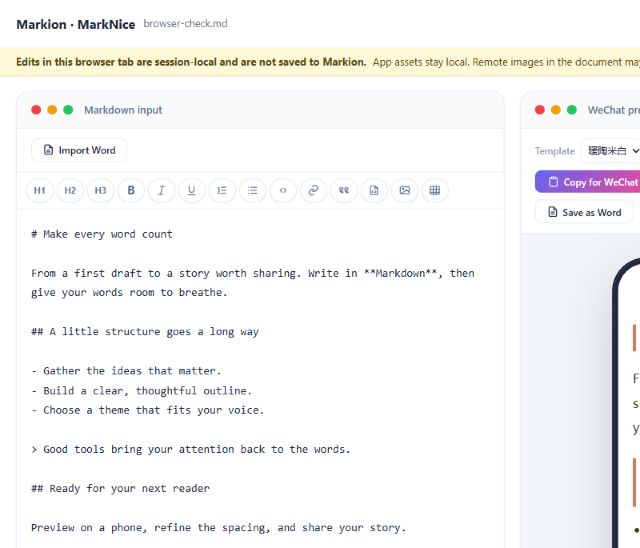
L’espace renouvelé offre l’édition à deux volets, une barre de formatage, 15 thèmes, taille de police et espacement, et aperçus bureau / téléphone. Les maths utilisent du SVG en ligne autonome, adapté aux brouillons WeChat.
- Import Word. Convertit un .docx en Markdown dans la session navigateur courante. Utilisez Copier MD pour le ramener dans Markion.
- Plusieurs sorties. Copier pour WeChat, Copier MD, enregistrer HTML ou Word, ou imprimer l’aperçu thématisé courant en PDF. Word / PDF du navigateur est un flux distinct des exports natifs Markion.
- Ressources applicatives hors ligne. L’éditeur, les 15 thèmes MarkNice figés, marked, MathJax SVG, CSS et polices sont empaquetés avec Markion et se chargent sans réseau externe.
- Les éditions navigateur ne s’écrivent jamais en retour. Les modifications dans le navigateur restent locales à la session : aucun point de terminaison ne les enregistre dans Markion. Revenez à Markion pour des changements durables et relancez un instantané.
- Les images locales sont explicitement exclues. Les images gérées sous le répertoire
<document>.assetsdu document enregistré ne sont disponibles que via des ID de ressource opaques authentifiés et des blob URL du navigateur : prévisualisables, mais elles ne survivent pas au collage dans WeChat. En présence d’images locales, la copie propose d’annuler ou de copier sans images locales, et indique le nombre omis. Les chemins locaux manquants, sans titre, hors périmètre ou nouvellement saisis restent non résolus. - Les images distantes gardent leur comportement normal. Les images HTTP(S) distantes peuvent encore contacter leurs hôtes d’origine (et divulguer l’IP du navigateur) ; les requêtes n’emportent pas de referrer de l’espace de travail.
- Permission du presse-papiers. Le navigateur a besoin de la permission presse-papiers pour le chemin préféré
text/htmlplustext/plain; si l’API plus riche n’est pas là, un repli basé sur la sélection est utilisé. - Les sessions expirent après deux heures. Une session expire après deux heures sans requête authentifiée, et au plus huit instantanés sont conservés. Relancez depuis Markion après expiration ; réautorisez le presse-papiers s’il expire.